quarta-feira, 25 de janeiro de 2023

Problema para enviar e-mail utilizando conta do GMAIL em aplicativos de terceiros.

 Fala pessoal, depois de muito tempo venho com essa nova postagem referente a um problema que me deu muita dor de cabeça.

Eu tenho uma conta minha do GMAIL, configurada em um software aqui no meu computador que dispara e-mails com avisos, etc. Simplesmente do dia para a noite, o software parou de enviar os e-mails e notei que o problema estava relacionado a conta de e-mail, não estava fazendo login como se a senha estivesse errada.
Pesquisando mais a fundo, achei a seguinte informação do GOOGLE:


Uma notícia maravilhosa, típica daquelas que adoramos de receber em uma segunda-feira de manhã (sarcasmo). Bem, e agora, o que fazer? Devo trocar a conta de e-mail, colocando de um outro servidor ou devo enviar os alertas por correio (mais sarcasmo)?

Bem galera, falando sério agora, depois de muito fuçar achei a solução:
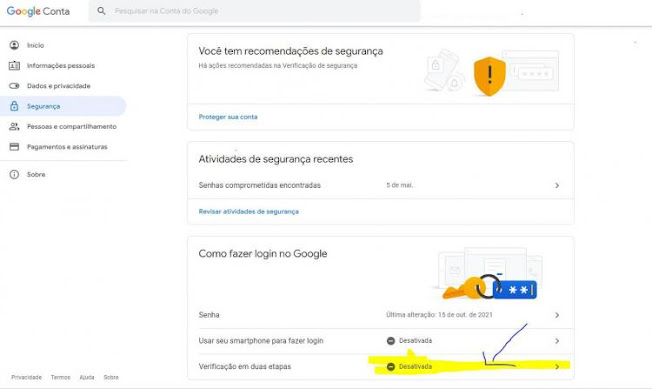
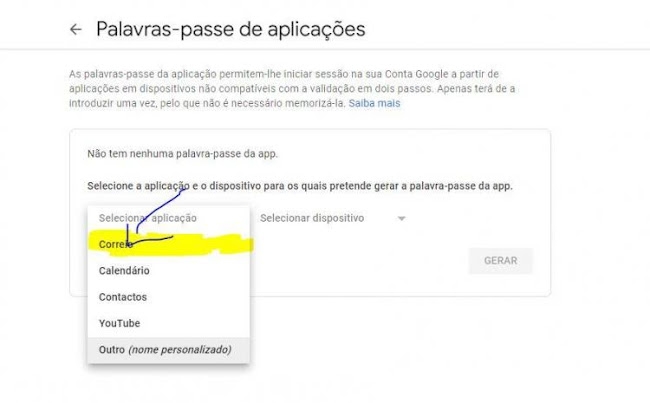
Para autenticar a sua conta do google em app de terceiros basta você ativar a Autenticação em Dois Fatores e não tem problema se o seu software ou app não funcionar com essa função, pois após você ativar essa função, nas próprias configurações do Google você poderá gerar uma senha só para login em softwares de terceiros.

Na prática como ficaria:
Você vai lá no seu app, software, etc. Na parte onde configura sua conta de e-mail, substitua a sua senha padrão pela senha gerada para apps de terceiros.

Para facilitar a sua vida, segue abaixo os prints de como fazer essa configuração.

E-Mail de volta funcionando é Problema ZERO!

Passo 1

Passo 2

Passo 3

Passo 4
Passo 5

Passo 6


quinta-feira, 3 de agosto de 2017

Programa para Gerenciamento de Clubes de Tiro e Caça.


Thiago Alberto Benko é o desenvolvedor do Software eCAcs
O que é o eCACS:
O eCACS é um software desenvolvido de forma atender as reais necessidades existentes em clubes de tiro e caça independente de seu tamanho e estrutura.O eCACS proporciona um maior controle de registros e melhora o acesso a informações importantes.

Com o eCACS você consegue cadastrar os associados e suas armas, gerar um histórico para cada associado, cadastrar os produtos do clube, controlar o estoque e registrar as entrada e saída dos produtos, controlar as suas anuidades e também suas contas a pagar e a receber. 
Você terá disponível em poucos cliques a lista dos aniversariantes do mês, uma listagem dos CR’s que estão para vencer e outras informações importantes.
Além disso, você tem disponível diversas declarações como Declaração de Filiação, Habitualidade, Modalidades e Provas, Ranking e várias outras. Você tabem consegue imprimir o requerimento do SINARM, Termos para concessão e revalidação do CR e demais termos do processo.
Todas os termos e declarações estão em conformidade com as portarias 051 e 028 Colog.
Ao adquirir o eCACS informe que você apoia o Instituto Defesa e desta forma você também estará contribuindo com o instituto a lutar para recuperar, ampliar e conservar o direito de acesso às armas e à legítima defesa.

Contato:
Site: www.ecacs.com.br
E-Mail: benkoms@gmail.com
FanPage: facebook.com/sistemaecacs
YouTube: https://www.youtube.com/channel/UCWI-kZHBrIfYsgOJ3NNmFkQ

quinta-feira, 4 de maio de 2017

Instalar Webmin no Ubuntu 16.04


Salve Salve Galera.

Neste post vamos aprender como instalar o webmin no sistema operacional GNU/Linux Ubuntu.
Você pode utilizar das instruções aqui contidas para instalar em outras distribuições do GNU/Linux.

Vamos lá?
Passo 1 - Você vai precisar adicionar o repositório oficial do Webmin na sua lista de repositório. 
Abra o arquivo abaixo:
sudo pico /etc/apt/sources.list
E adicione as linhas abaixo:
deb http://download.webmin.com/download/repository sarge contrib
deb http://webmin.mirror.somersettechsolutions.co.uk/repository sarge contrib

Passo 2 - Baixe e instale a chave GPG:
Passo 3 - Instale o Webmin:

sudo wget http://www.webmin.com/jcameron-key.asc
sudo apt-key add jcameron-key.asc

sudo apt-get update
sudo apt-get install webmin -y

OBS: Lembrando que o webmin utiliza a porta 10000 para acesso. Caso seu firewall esteja restringindo conexões será necessário liberar esta porta.

Passo 4 - Acessando o Webmin.

Para acessar o webmin basta você abrir um navegador de sua preferencia (IE não vale) e digitar o caminho:
https://IP_DO_LINUX:10000

Ao abrir faça login com o usuário ROOT e seja feliz!!!

Não esqueça de curtir a nossa FanPage: http://facebook.com/concepttecms
Fique ligado em nosso site: http://concepttecnologia.com/problemazero.
Em breve um canal no YouTube mostrando dicas e soluções de problemas em TI.

Um abraço a todos e até a próxima.

sábado, 29 de abril de 2017

Erro OpenSSH Algorithm negotiation failed


Salve Salve.

Estou montando um servidor linux (ubuntu 16.04.2) para um cliente e como de costume já instalei o OpenSSH e configurei as interfaces de rede.
Bem, quando fui fazer o teste de conexão via ssh me deparei com a seguinte mensagem:
  • Server responded "Algorithm negotiation failed".
Fiz uma busca rápida e descobri que este erro aparece quando utilizamos um cliente ssh desatualizado para realizar uma conexão em versões mais novas do OpenSSH-Server.

Nós temos duas opções para resolver este probleminha, vamos lá:

A primeira e mais recomendada neste caso seria atualizar o cliente ssh para que volte a funcionar.
A segunda opção é inserir a linha abaixo em seu arquivo de configuração do OpenSSH (/etc/ssh/sshd_config):
# Ciphers
Ciphers aes128-cbc,aes192-cbc,aes256-cbc,blowfish-cbc,arcfour
KexAlgorithms diffie-hellman-group1-sha1
Feito isso basta reiniciar o serviço e voltará tudo ao normal.
É isso galera, conexão com OpenSSh funcionando = Problema ZER0!!
Não esqueça de curtir a nossa FanPage: http://facebook.com/concepttecms
Fique ligado em nosso site: http://concepttecnologia.com/problemazero.
Em breve um canal no YouTube mostrando dicas e soluções de problemas em TI.

Um abraço a todos e até a próxima.

segunda-feira, 20 de março de 2017

Tela Azul IRQL_NOT_LESS_OR_EQUAL 0x0000000A


Fala galera.

Hoje começamos a semana com nosso sistema inundado de chamados abertos. O mais estranho de tudo foi que vários clientes diferentes estavam apresentando o mesmo erro:


  • Tela azul IRQL_NO_LESS_OR_EQUAL. Stop: 0x0000000A


Analisamos alguns logs de erro no Windows afim de achar alguma pista sobre o que poderia estar causando o problema. Sem achar nada, suspeitamos de alguma atualização do Windows e ao verificar as últimas atualizações instaladas notamos que eram de muitos dias atras, tornando improvável ser este o motivo do problema. O primeiro procedimento foi fazer a restauração do sistema para alguns dias atrás e o sistema voltou a operar normalmente.
Notamos que todos os micros de todos os clientes tinham em comum, além do sistema operacional era o antivírus, todos estavam utilizando a versão gratuita do Avast.
Resolvemos então entrar em modo seguro e desinstalar o antivírus. Reiniciamos o Windows e bingoooo, equipamento voltou a funcionar.

O que ocorreu foi um BSOD no Windows 7 32bit com atualização de definição de vírus 170320-0.

Bem, caso você esteja com problema ou tenha algum cliente basta remover o Avast e o problema será removido. Você pode também atualizar o Avast pois o fabricante já lançou uma atualização com a correção!

Caso tenha alguma dificuldade em remover o Avast, o fabricante fornece um aplicativo para fazer isso. Abaixo segue o Link:
http://files.avast.com/iavs9x/avastclear.exe

É isso galera, espero poder ajudar a todos.

Abraços e até a próxima.


sexta-feira, 17 de março de 2017

Alterar a porta do TS (Terminal Server ou Área de Trabalho Remota).

Fala galera.

Hoje venho trazer uma dica para vocês. Por uma medida a mais de prevenção, tenho o habito de não utilizar as portas padrões em serviços de acesso remoto ou que permitam acesso aos arquivos do servidor. Exemplo: TS, SSH, FTP, etc.

Nos serviços como FTP, SSH e outros, temos nos arquivos de configurações a opção de alterar facilmente a porta de conexão. Para o serviço de TS eu fazia a alteração na configuração do NAT somente. Exemplo: Redirecionava toda conexão de entrada na porta 3379 para a o meu servidor TS na porta 3389.

Embora funcional, confesso aos leitores que o TOC não me deixava em paz, pois todos os serviços com a porta alterada e somente o TS com esse "ajuste" (kkkkkkkkkkkkk). Com uma pesquisa rápida, achei como alterar a porta direto no servidor de TS e ficar em paz com o meu TOC. Vamos lá?

Para alterar a porta padrão para todas as novas conexões criadas no Terminal Server:

Execute Regedit como administrador e vá até a seguinte chave:


  • HKEY_LOCAL_MACHINE\System\CurrentControlSet\Control\Terminal Server\WinStations\RDP-Tcp


Localize a subchave de “PortNumber” e observe o valor de 00000D3D, HEX para (3389). Modifique o número da porta em HEX e salve o novo valor.

Agora você pode reiniciar o servidor ou se preferir reiniciar apenas o serviço do TS e pronto.

Vale lembrar que para acessar o TS com uma porta diferente, você deve acrescentar após o endereço de destino o dois pontos e o número da porta. Exemplo: meuservidorts.no-ip.info:3379

É isso galera, espero que tenham curtido a dica!!!!

Não esqueça de curtir a nossa FanPage: http://facebook.com/concepttecms
Fique ligado em nosso site: http://concepttecnologia.com/problemazero.
Em breve um canal no YouTube mostrando dicas e soluções de problemas em TI.

Um abraço a todos e até a próxima.

segunda-feira, 6 de março de 2017

Impressora: Erro 0x00000709

Fala galera.

Hoje fui em um cliente instalar uma impressora. De uma forma estranha a impressora era instalada e sumia, Pensei até que fosse cabo usb com problema. Depois de muito persistir, reiniciar o spool, consegui instalar a impressora. Notei que ela não ficou como padrão e ao executar essa função me deparei com o seguinte erro:

  • Não foi possível concluir a operação - Erro: 0x00000709.

Tentei ir em propriedades da impressora e o mesmo também não abria. Fazendo uma rápida pesquisa no Pai Google, achei a solução. Vamos Lá?

Antes de tudo desinstale e exclua a impressora que está com problema e logo em seguida abra o registro do windows executando em Modo Administrador e localize a chave: 

  • HKEY_CURRENT_USER/SOFTWARE/MICROSOFT/WINDOWS NT/CURRENT VERSION/WINDOWS

Clique com o botão direito e escolha a opção "Permissões...".
Adicione o usuário "Todos" e deixe todas as permissões marcadas para ele. Adicione também o usuário "Convidado" e deixe todas as permissões marcadas para ele. Agora basta reiniciar o computador e executar novamente a instalação.

Impressora funcionando = Problema ZERO!!!

Não esqueça de curtir a nossa FanPage: http://facebook.com/concepttecms
Fique ligado em nosso site: http://concepttecnologia.com/problemazero.
Em breve um canal no YouTube mostrando dicas e soluções de problemas em TI.

Um abraço a todos e até a próxima.


quarta-feira, 22 de fevereiro de 2017

Amarrando IP x MAC sem precisar do FIREWALL.


Salve Salve Galera.

Hoje venho compartilhar com vocês uma dica muito bacana.

Eu estava precisando amarrar o IP em um MAC, essa configuração da para ser feita facilmente em qualquer servidor DHCP. O problema é que, caso o usuário resolva mudar o IP dele manualmente, ele não só poderá fazer como continuará acessando a rede normalmente.
A solução sugerida pela maioria dos analistas em segurança é configurar o seu firewall para aceitar as conexões somente dos endereços IPxMAC informados e receitar o restante. Um exemplo resumido disso no Iptables ficaria assim:


iptables -t filter -A FORWARD -d 0/0 -s 192.168.0.1 -m mac --mac-source 00:0C:86:00:00:00 -j ACCEPT
iptables -t filter -A FORWARD -d 192.168.0.1 -s 0/0 -j ACCEPT
#Fecha Resto
iptables -A INPUT -j DROP
iptables -A FORWARD -j DROP


Embora a dica acima seja sim funcional, em uma rede com uma quantidade maior de máquinas vamos acabar gerando muita regra para o firewall e exigindo demais.

Sem querer forçar demais o firewall, acabei encontrando uma outra solução: Criar uma tabela ARP estática.
Sem entrar em detalhes, ARP é um protocolo usado para encontrar um endereço da camada de enlace do modelo OSI (Ethernet, por exemplo) a partir do endereço da camada de rede, também do modelo OSI (como por exemplo um endereço IP).

Vamos para a prática:

Digamos que sua rede seja 192.168.0.0/24 (255.255.255.0).
Crie um arquivo com nome e pasta destino de sua preferencia, no meu exemplo criei o arquivo: 

/concept/firewall/tabarp

Você deverá listar dentro deste arquivo todos os endereços de IP's da sua rede e na frente dos endereços, o mac address. No nosso caso ficaria assim:

192.168.0.1 1A:2A:3A:4A:5A:6A
192.168.0.2 1B:2B:3B:4B:5B:6B
192.168.0.3 1C:2C:3C:4C:5C:6C
192.168.0.4 1D:2D:3D:4D:5D:6D
192.168.0.5 1E:2E:3E:4E:5E:6E
...
...
...
192.168.0.254 1A:2B:3C:4D:5E:6F


Para os IP's que você possui na rede, coloque o endereço MAC verdadeiro. Para os IP's que estão vagos você coloque um endereço MAC ficticio, desta forma ficarão bloqueados.

Feito isto, execute o comando: arp -f /Nome_da_Pasta/Arquivo.

Ex.: arp -f /concept/firewall/tabarp

Você pode incluir este comando para inicializar junto com o linux.

Agora é só testar, troque o IP de uma estação cadastrada e perceberá que perderá a comunicação com o servidor.

Para quem possui um servidor Windows, você pode criar um .bat com os seguintes comandos:

@echo off
arp -s 192.168.0.1 1A:2A:3A:4A:5A:6A
arp -s 192.168.0.2 1B:2B:3B:4B:5B:6B
arp -s 192.168.0.3 1C:2C:3C:4C:5C:6C
arp -s 192.168.0.4 1D:2D:3D:4D:5D:6D
arp -s 192.168.0.5 1E:2E:3E:4E:5E:6E
...
...
...
arp -s 192.168.0.254 1A:2B:3C:4D:5E:6F
exit


Agora é só executar o .bat e colocar ele para inicializar junto com o windows.

É isso galera, com esse comando podemos desafogar um pouco nosso firewall e obter o resultado esperado.

Não esqueça de curtir a nossa FanPage: http://facebook.com/concepttecms
Fique ligado em nosso site: http://concepttecnologia.com/problemazero.
Em breve um canal no YouTube mostrando dicas e soluções de problemas em TI.

Um abraço a todos e até a próxima.


quinta-feira, 13 de outubro de 2016

Driver de SOM e VÍDEO da Asus P5VD2-MX para Windows 7.

Salve salve Galera, tudo bem?

Pessoal, me deparei com a necessidade de formatar um computador antigo que possui uma placa mãe Asus P5VD2-MX. Formatei e fiz a instalação do windows 7, o próprio sistema operacional já reconhecia todos os drivers com exceção do driver de vídeo (vga) e embora estivesse reconhecido o driver, o SOM não funcionava.
Como de praxe, entrei no site da Asus e localizei o modelo e para minha surpresa, quando fui na parte de drivers, não existia nenhum para Windows 7 (tanto 32 quanto 64 bits). Pesquisando mais a fundo descobri que não havia mais suporte desta placa para windows 7, nem mesmo a própria VIA, responsável pelo chipset da placa não dava mais suporte.

Com dificuldade de achar um driver compatível que funcionasse no windows 7 e relutando em ter que instalar algum desses programas que fazem busca/instalação de drivers resolvi fazer um teste:
Fui até o site da Asus e resolvi baixar os drivers para Windows Vista e quando fui instalar, o mesmo deu erro. Resolvi então executar o "setup.exe" como administrador e para a minha surpresa funcionou e instalou o driver corretamente, tanto de vídeo quanto o de áudio.

Bem galera é isso, se está com o Windows 7 e estão enfrentando problemas de driver com essa placa mãe, basta baixar a versão para Windows Vista e instalar que ele funcionará.

Link para download:
https://www.asus.com/br/Motherboards/P5VD2MX/HelpDesk_Download/

Drivers instalados e funcionando certinho = PROBLEMA ZERO.

Curta a nossa página no facebook:
https://www.facebook.com/ConceptTecMS/

segunda-feira, 25 de julho de 2016

Erro: "O processo do servidor não pode ser iniciado porque a identidade..."


Olá amigos.
Hoje um cliente me reclamou de seu notebook com Windows 10. Segundo o cliente o mesmo estava muito lento e apresentava uma mensagem de erro ao executar algumas tarefas.

Erro: "O processo do servidor não pode ser iniciado porque a identidade configurada esta incorreta. Verifique o nome de usuário e a senha."

Depois de muito peneirar na internet, consegui resolver o problema. Vamos lá?

O primeiro passo é fazer com que a mensagem não apareça mais, para isso é preciso realizar os passos abaixo:

  1. Aperte Ctrl+Alt+Del
  2. Segurando a tecla Ctrl clique no botão de desligar (lado direito em baixo)
  3. Vai aparecer uma opção de reinicialização de emergência, clique nela

O windows reiniciará e já não aparecerá mais a mensagem porem o problema ainda não estará resolvido. Se deixarmos como está, dentro de alguns dias o problema aparecerá novamente.
Vamos agora a segunda etapa da solução.

Execute esses procedimentos:
  • Pressione as teclas Ctrl+Shift+ESC, clique em Arquivo;
  • Clique em Executar nova tarefa.
  • Marque a opção Criar essa tarefa com privilégios administrativos;
  • No campo abrir digite powershell, em seguida clique em OK.
  • Execute o seguinte comando:
Get-AppXPackage -AllUsers |Where-Object {$_.InstallLocation -like "*SystemApps*"} | Foreach {Add-AppxPackage -DisableDevelopmentMode -Register "$($_.InstallLocation)\AppXManifest.xml"}

Ao concluir reinicie o computador.
  • Pressione as teclas Ctrl+Shift+ESC, clique em Arquivo;
  • Clique em Executar nova tarefa.
  • Marque a opção Criar essa tarefa com privilégios administrativos;
  • No campo abrir digite cmd, em seguida clique em OK.
  • Execute os seguinte comandos:

sfc /scannow
dism /online /cleanup-image /CheckHealth
 
dism /online /cleanup-image /restorehealth


Reinicie o computador e pronto, PROBLEMA ZERO!!!!

Curta a nossa página no Facebook:
www.facebook.com/ConceptTecMS/

terça-feira, 2 de fevereiro de 2016

Problema Resolução com o Linux (Ubuntu, xubuntu, etc)

Se você não consegue a resolução que você sabe que seu monitor capaz de suportar, o problema pode estar não na sua placa de vídeo (especialmente se for uma Intel), mas no reconhecimento do próprio monitor pelo SO.
Vamos aprender a resolver isso pelo terminal, usando o xrandr.
Então, abra um terminal e digite:
$ xrandr
(o “$” não faz parte dos comandos, servindo para indicar que o comando é do usuário; se fosse o “#” no lugar do “$”, o comando seria do root)
Vc vai receber uma resposta mais ou menos assim:
Screen 0: minimum 320 x 200, current 1920 x 1080, maximum 8192 x 8192
VGA1 connected 1920x1080+0+0 (normal left inverted right x axis y axis) 0mm x 0mm
1920x1080_60.00 60.0*+ (*)
1440x900_60.00 59.9
1280x720_60.00 59.9
1024x768 60.0
1024x600_60.00 59.9
800x600 60.3 56.2
848x480 60.0
640x480 59.9
Se a resolução que você quer estiver listada — a lista em questão inicia com a marca que eu fiz acima, o (*) –, basta aplicá-la.
Por exemplo, eu estou usando minha resolução máxima da lista, mas não a máxima da placa (na primeira linha: “maximum 8192 x 8192”). E seu quiser usar a segunda da lista, tenho que rodar:
$ xrandr -s 1440x900
E o que fazer quando a resolução não consta da lista, mas cabe entre a mínima e a máxima da placa? Isto:
$ cvt 1366 768 60
A resposta será algo como…
# 1368x768 59.88 Hz (CVT) hsync: 47.79 kHz; pclk: 85.25 MHz
Modeline "1368x768_60.00" 85.25 1368 1440 1576 1784 768 771 781 798 -hsync +vsync
Agora precisamos adicionar a resolução acima (1366x768_60) àquela primeira lista, assim:
$ xrandr --newmode (copie a partir das aspas da linha "Modeline", obtida com o cvt)
Fica assim:
$ xrandr --newmode "1368x768_60.00" 85.25 1368 1440 1576 1784 768 771 781 798 -hsync +vsync
E continua com a configuração do monitor, que no meu caso se chama “VGA1” (veja a linha em negrito da resposta ao comando xrandr), assim:
$ xrandr --addmode VGA1 1368x768_60.00
E, finalmente, com a aplicação da resolução:
$ xrandr --output VGA1 --mode 1368x768_60.00
RESUMINDO, vc deve rodar três linhas:
$ xrandr --newmode "1368x768_60.00" 85.25 1368 1440 1576 1784 768 771 781 798 -hsync +vsync
$ xrandr --addmode VGA1 1368x768_60.00
$ xrandr --output VGA1 --mode 1368x768_60.00
Lembre-se de confirmar os valores acima, como o nome do monitor e as frequências para cada resolução, pois eles variam de máquina a máquina.
Se tudo deu certo, será preciso que os três comandos acima rodem no início da sua sessão.
Para tanto, você deve colocar as três linhas no arquivo .profile.
$ gedit ~/.profile
Ponha no final e não apague nada que já estiver lá.

quinta-feira, 14 de janeiro de 2016

Instalar JAVA no Linux via APT

Salve salve galera.

Hoje venho ensinar uma maneira rapido e facil de se instalar o JAVA Oracle em seu pinguim. Vamos la:

Para instalar o Java 8 vamos utilizar o PPA do WebUpd8, abra o terminal e cole os seguintes comandos:

 sudo add-apt-repository ppa:webupd8team/java 

Atualize a sua lista de repositórios: 

 sudo apt-get update 

Digite o comando abaixo para realizar a instalação:

sudo apt-get install oracle-java8-installer

Depois da instalação para verificar se o Java foi instalado corretamente digite:

java -version

Pode acontecer dos navegadores não reconhecerem o java, recomenda-se então o comando abaixo para fazer as configurações automaticamente.

sudo apt-get install oracle-java8-default


É isso ai galera, espero ter ajudado!!!

quarta-feira, 6 de janeiro de 2016

Recuperando senha MySQL.

Bom dia Galera.

Hoje precisei acessar um BD de um cliente que a muito tempo não acessava e me deparei com a seguinte situação: "Esqueci a senha do usuario root do banco".
Corri na internet e depois de algumas googladas achei a solução, testei e funcionou!
Segue abaixo os passos para resolver esse probleminha:

A primeira coisa a ser feita é pararmos o MySQL: 

# /etc/init.d/mysql stop 
# killall mysql (Só por garantia, kkkkkk)

A seguir, devemos startar o MySQL em modo seguro e como daemon:

# mysqld_safe --skip-grant-tables --skip-networking & 

Agora vamos logar com o usuario root (note que não pedirá a senha) e após logar, vamos redefinir a senha e deslogar do MySQL:

# mysql -u root 

  mysql> update mysql.user set password=PASSWORD('nova_senha') where user='root';
  mysql> flush privileges; 
  mysql: quit;

Agora que já definimos a nova senha do root, vamos parar o MySQL e iniciá-lo novamente, para que o MySQL inicie sem os skips: 

# /etc/init.d/mysql stop
# /etc/init.d/mysql start 

Agora é só testar com a nova senha: 

# mysql -u root -p'nova_senha' 

Acesso de volta ao banco de dados = PROBLEMA ZERO!

terça-feira, 24 de novembro de 2015

DESBLOQUEIO MODEM POWERBOX SAGEMCOM F@ST 5350 GV

O propósito desses desbloqueio é apenas para que você tenha um maior controle do modem e posso utilizar os recursos que ele oferece assim como em qualquer outro modem.
Abra seu navegador, é necessário que ele tenha suporte a ferramentas de desenvolvimento (Mozilla Firefox ou Google Chrome são uma boa pedida), entre na página de configuração do modem (normalmente é 192.168.25.1) e faça login (o padrão é usuário: admin, senha: gvt12345).
Com a página aberta, pressione CTRL+SHIFT+K se você estiver no Mozilla Firefox  ou CTRL+SHIFT+J se estiver utilizando o Google Chrome.
No console que abrir, insira os comandos abaixo, conforme a versão do modem:

SG790131200068 E SG790131200312

1
$.xmo.setValuesTree(4, "Device/Managers/NetworkData/RunLevel")

SG790131200412, SG790131200418 OU MAIS NOVO

1
2
3
4
var x = $.xmo;
x.init();
x.login("internal", "");
x.setValuesTree(4, $.xpaths.runlevel);
Reinicie o modem e ele estará com run level 4. Se quiser outro run level basta trocar na linha acima, se baseando na tabela logo abaixo:
runlevel 1: 
-Bloquear a maioria das funções do modem inclusive o wifi.
runlevel 2: 
-O mesmo do acima com o wifi desbloqueado.
runlevel 3:
-O USB é desbloqueado. Não é possível mudar o IP do gateway nem ativar o modo BRIDGE nem mexer no FIREWALL.
runlevel 4: 
-Todas as funções do firmware da GVT são desbloqueadas. Todas as citadas acima no 3 + mudança do ip do gateway + modo BRIDGE + firewall.
No SG790131200312 e antecessores, se quiser evitar a atualizações automáticas e assim também evitar que o modem seja desbloqueado, desabilite o gerenciamento remoto com um dos comandos abaixo:
1
$.xmo.setValuesTree(false, "Device/ManagementServer/EnableCWMP")
ou
1
$.xmo.setValuesTree("http://", "Device/ManagementServer/URL")